
ReguPraxis
Von der Installation bis zur sicheren Datensicherung – die vollständige Anleitung für Deine Praxisverwaltung.
Inhaltsverzeichnis
- Schnellstart
- Download, Installation und Aktivierung
- Ersteinrichtung
- Dashboard und Navigation
- Klienten verwalten
- Die Klientenakte
- Empfehlungen und Rezepte
- Kalender und Termine
- Rechnungen und Mahnwesen
- Heilmittelkatalog
- E-Mail-Versand und Historie
- ReguCompass-Anbindung
- Einstellungen
- Datenschutz, App-Sperre und Backups
- Updates und Rechnerwechsel
- Fehlerhilfe und Support
1. Schnellstart
ReguPraxis ist eine lokale Praxissoftware für Regulations-Coaches und Heilpraktiker. Klientenakten, Termine, Empfehlungen, Rechnungen und Dokumente bleiben auf Deinem Rechner.
- Lade die passende Version über regupraxis.com/download.html herunter.
- Installiere die App und füge beim ersten Start den Lizenzschlüssel aus Deiner Kauf-E-Mail ein.
- Wähle Coach- oder Heilpraktiker-Modus und hinterlege Praxisdaten, Briefkopf und Rechnungsangaben.
- Lege den ersten Klienten an und ergänze Stammdaten sowie eine Dauernotiz.
- Richte möglichst sofort ein Backup-Ziel auf einer zweiten Festplatte oder in einem synchronisierten Ordner ein.
2. Download, Installation und Aktivierung
2.1 Die richtige Datei auswählen
| System | Datei | Hinweis |
|---|---|---|
| Mac mit Apple-Chip | ReguPraxis-Mac.dmg | Für M1, M2, M3, M4 und neuer. |
| Älterer Intel-Mac | ReguPraxis-Mac-Intel.dmg | Unter → „Über diesen Mac“ steht „Prozessor: Intel“. |
| Windows 64-Bit | ReguPraxis-Setup-Windows.exe | Installation für das aktuelle Benutzerkonto. |
2.2 Installation auf dem Mac
- Öffne die heruntergeladene DMG-Datei.
- Ziehe ReguPraxis in den Ordner Programme.
- Öffne ReguPraxis aus „Programme“.
- Bestätige beim ersten Start die macOS-Rückfrage.
Die Mac-App ist von Apple signiert und notarisiert. Meldet macOS, die App sei nicht für diesen Mac geeignet, wurde sehr wahrscheinlich die falsche Architektur geladen.
2.3 Installation unter Windows
- Öffne die Setup-Datei nur, wenn Du sie direkt von regupraxis.com/download.html geladen hast.
- Falls SmartScreen „Der Computer wurde durch Windows geschützt“ anzeigt, prüfe die Downloadquelle, klicke auf Weitere Informationen und danach auf Trotzdem ausführen.
- Wähle bei Bedarf den Installationsordner und schließe die Installation ab.
2.4 Lizenz aktivieren
- Öffne die Kauf-E-Mail mit dem Betreff „Deine ReguPraxis-Lizenz“.
- Kopiere den vollständigen Lizenzschlüssel ohne zusätzliche Zeichen.
- Füge ihn in das Feld „Lizenzschlüssel einfügen…“ ein.
- Klicke auf Aktivieren.
Die Prüfung erfolgt lokal und funktioniert offline. Bewahre die Kauf-E-Mail dennoch auf. Bei einem Rechnerwechsel brauchst Du den Schlüssel erneut.
3. Ersteinrichtung
Beim ersten Start führt Dich ReguPraxis durch vier kurze Schritte. Alle Angaben lassen sich später unter Einstellungen ändern.
Arbeitsmodus
Coach: Die App spricht von Empfehlungen und verwendet Wording ohne Heilkunde.
Heilpraktiker: Die App spricht von Rezepten und bietet die GebüH-Abrechnung.
Praxisdaten
Praxisname, Inhaber, Anschrift, Telefon, E-Mail und optional ein Logo erscheinen auf PDFs und in der Signatur.
SMTP-Server, Port, Benutzername, Passwort und Absender ermöglichen E-Mails direkt aus der App. Dieser Schritt kann zunächst übersprungen werden.
Rechnungen
Hinterlege Zahlungsziel, Bank, IBAN und BIC. Steuerland und Steuerart prüfst Du anschließend in den vollständigen Einstellungen.
4. Dashboard und Navigation
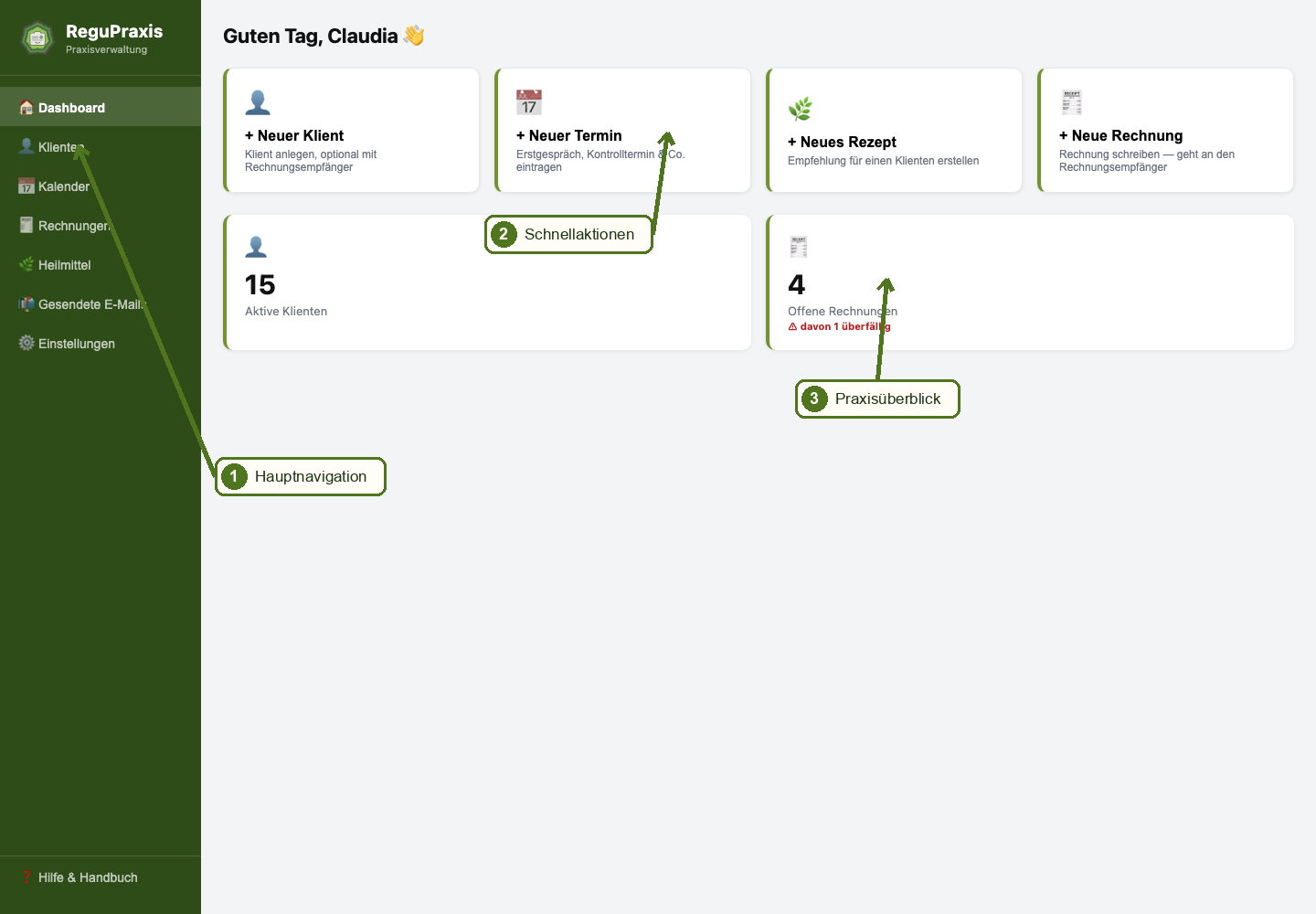
Die linke Seitenleiste führt zu allen Hauptbereichen. Auf dem Dashboard stehen vier Schnellaktionen bereit: neuer Klient, neuer Termin, neue Empfehlung beziehungsweise neues Rezept und neue Rechnung.
Unten in der Seitenleiste öffnet ❓ Hilfe & Handbuch jederzeit die aktuelle Onlinefassung dieses Handbuchs.
5. Klienten verwalten
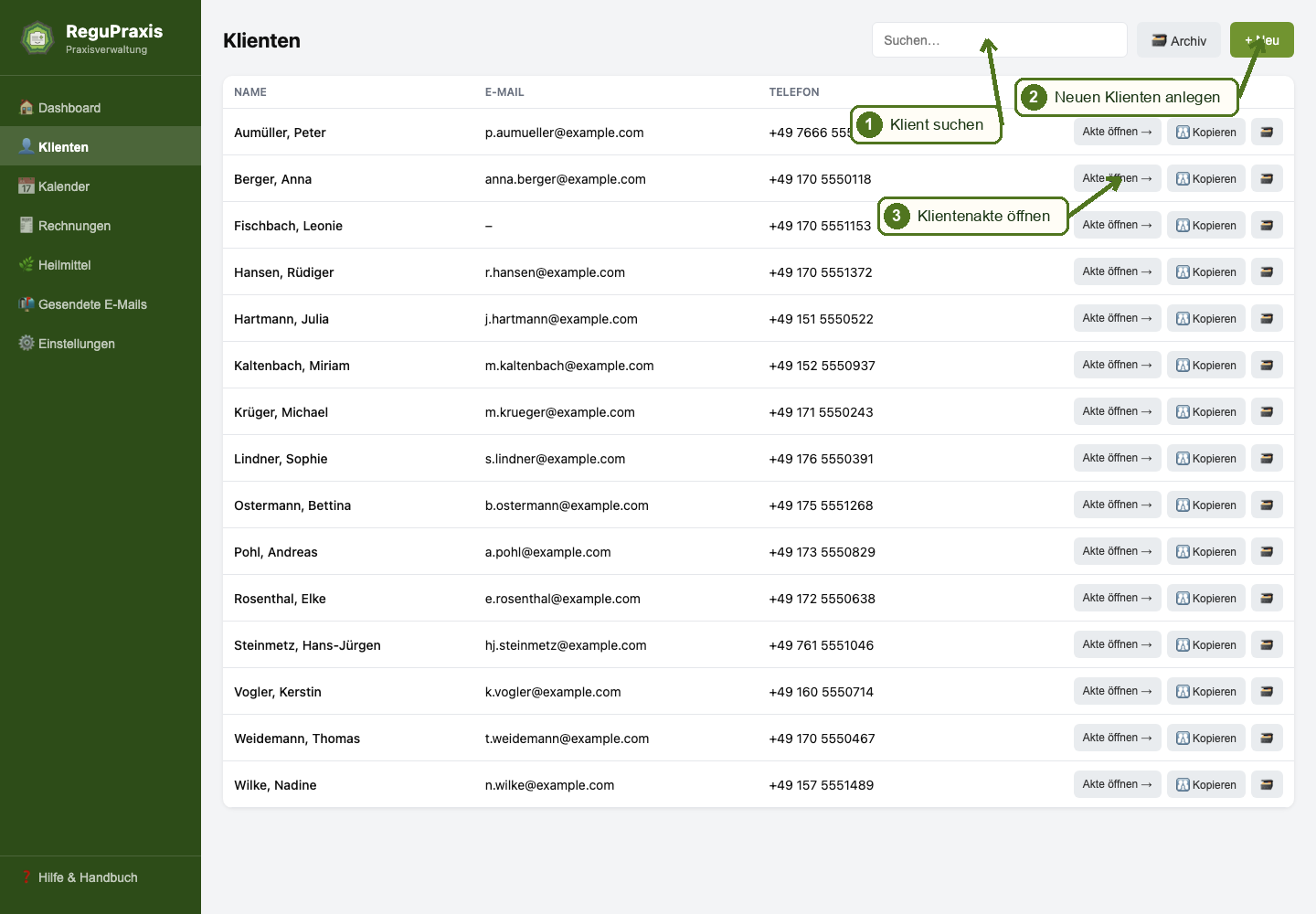
5.1 Neuen Klienten anlegen
- Öffne Klienten und klicke auf + Neu.
- Vor- und Nachname sind Pflicht. Ergänze Kontaktdaten, Geburtsdatum, Adresse und interne Notizen.
- Aktiviere bei Kindern oder anderen Fällen bei Bedarf Abweichender Rechnungsempfänger.
- Speichere den Datensatz.
5.2 Kopieren, archivieren und löschen
- Kopieren: übernimmt Adresse, Kontakt und Rechnungsempfänger – praktisch für Familien.
- Archiv: blendet einen Klienten aus dem aktiven Bestand aus, ohne die Akte zu löschen.
- DSGVO-Löschung: ist nur im Archiv möglich und entfernt Stammdaten, Protokolle, Empfehlungen und Dokumente unwiderruflich.
6. Die Klientenakte
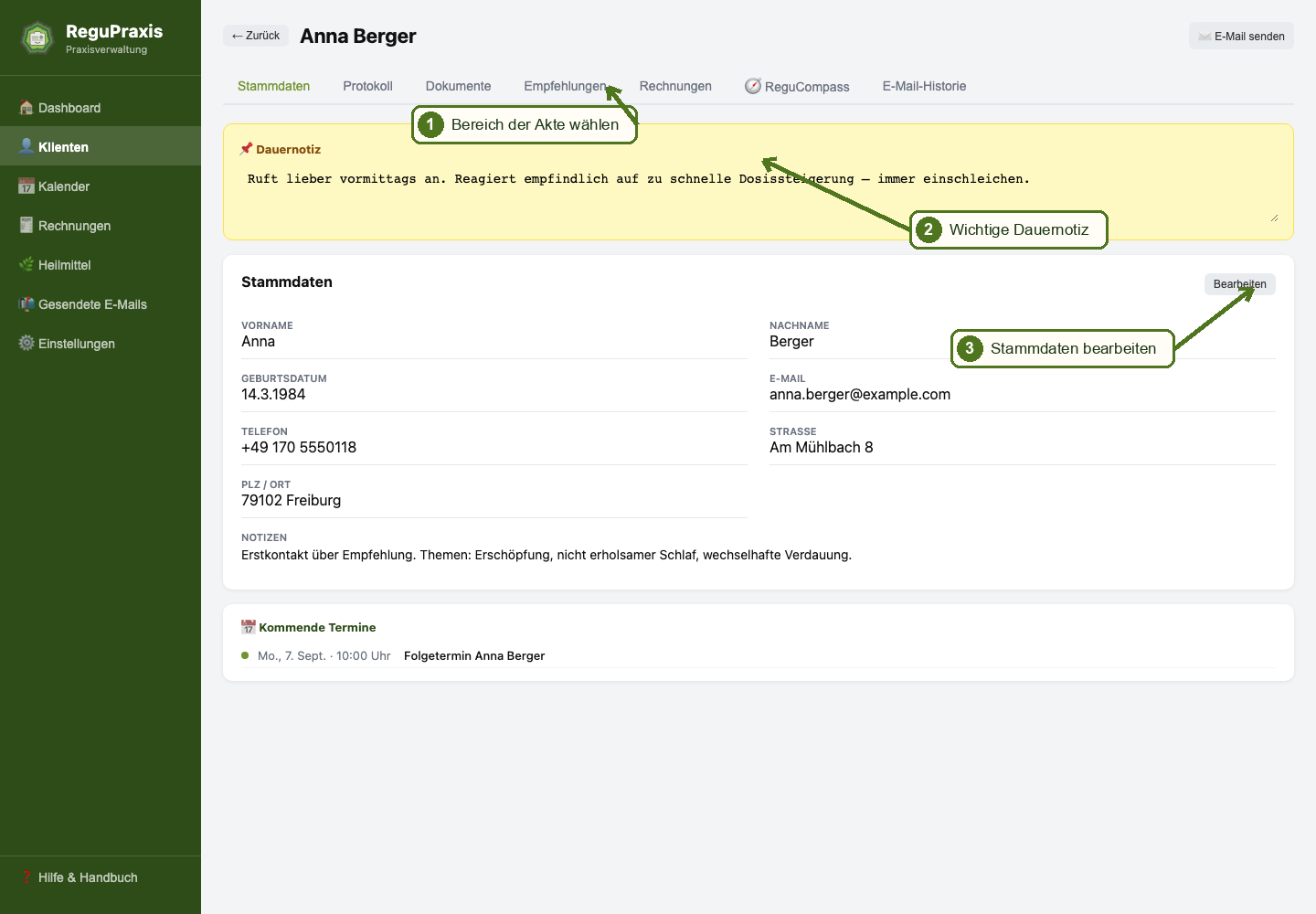
| Register | Verwendung |
|---|---|
| Stammdaten | Kontakt, Adresse, Geburtsdatum, Notizen und abweichender Rechnungsempfänger. |
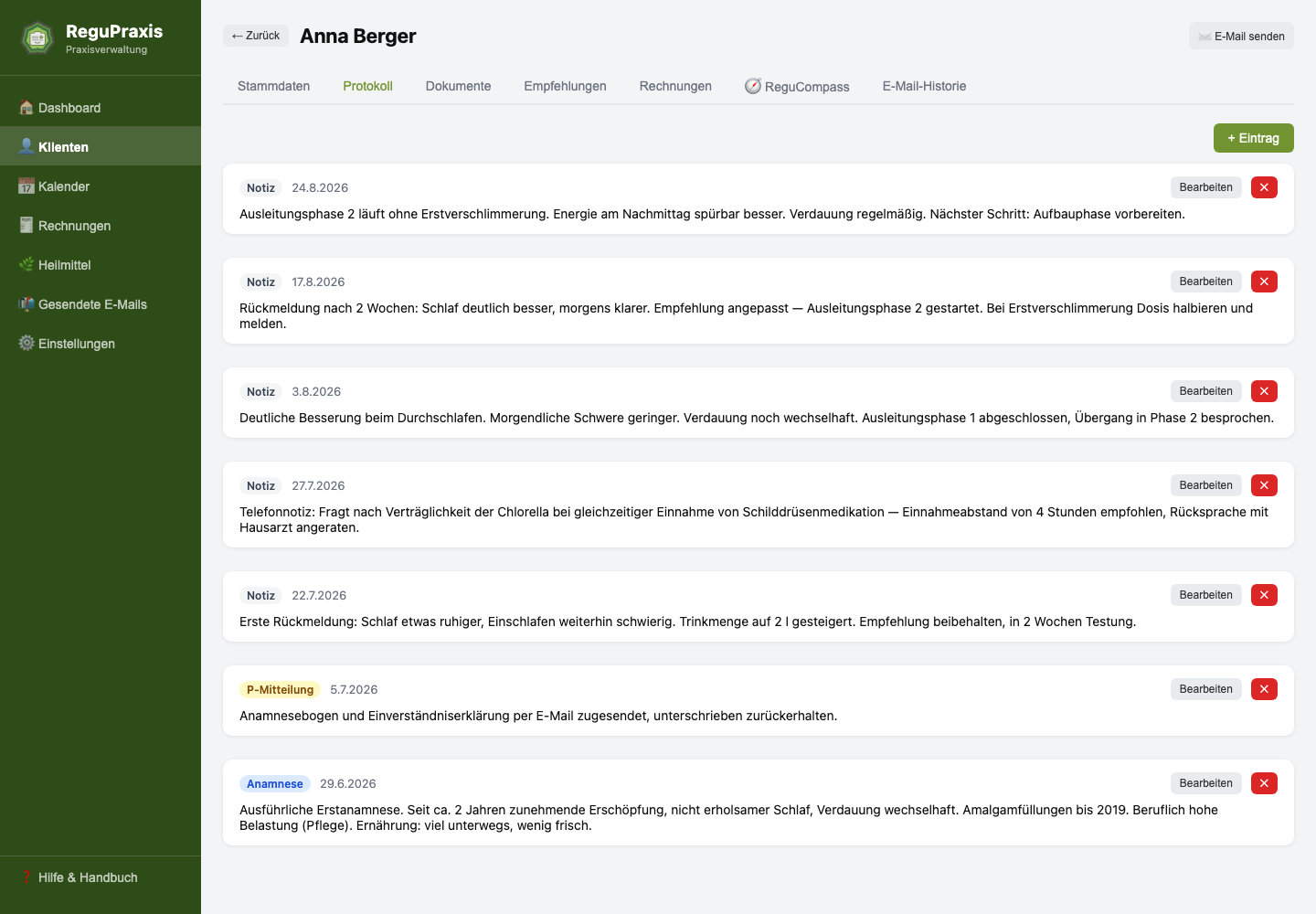
| Protokoll | Chronologische Einträge als Anamnese, Befund, Notiz, P-Mitteilung, Rezept oder Sonstiges. |
| Dokumente | PDFs und andere Dateien mit Kategorien wie Labor, Anamnese, Handout oder ReguCompass. |
| Empfehlungen | 8-Faktoren-Empfehlungen beziehungsweise Rezepte einschließlich PDF und Versand. |
| Rechnungen | Alle Rechnungen dieses Klienten sowie Neuanlage, PDF, Versand und Status. |
| ReguCompass | ReguCompass öffnen und Analyse-PDFs automatisch in der Akte ablegen. |
| E-Mail-Historie | Nachvollziehbare Liste der aus ReguPraxis gesendeten Nachrichten. |
6.1 Dauernotiz
Die gelbe Dauernotiz bleibt oben sichtbar. Verwende sie für Informationen, die bei jedem Kontakt sofort ins Auge fallen sollen. Änderungen werden automatisch kurz nach der Eingabe gespeichert.
6.2 Protokolle
Lege für jeden relevanten Kontakt einen datierten Eintrag an. Einträge lassen sich bearbeiten oder löschen. Termine in der Vergangenheit können automatisch einen Verlaufseintrag erzeugen.
6.3 Dokumente
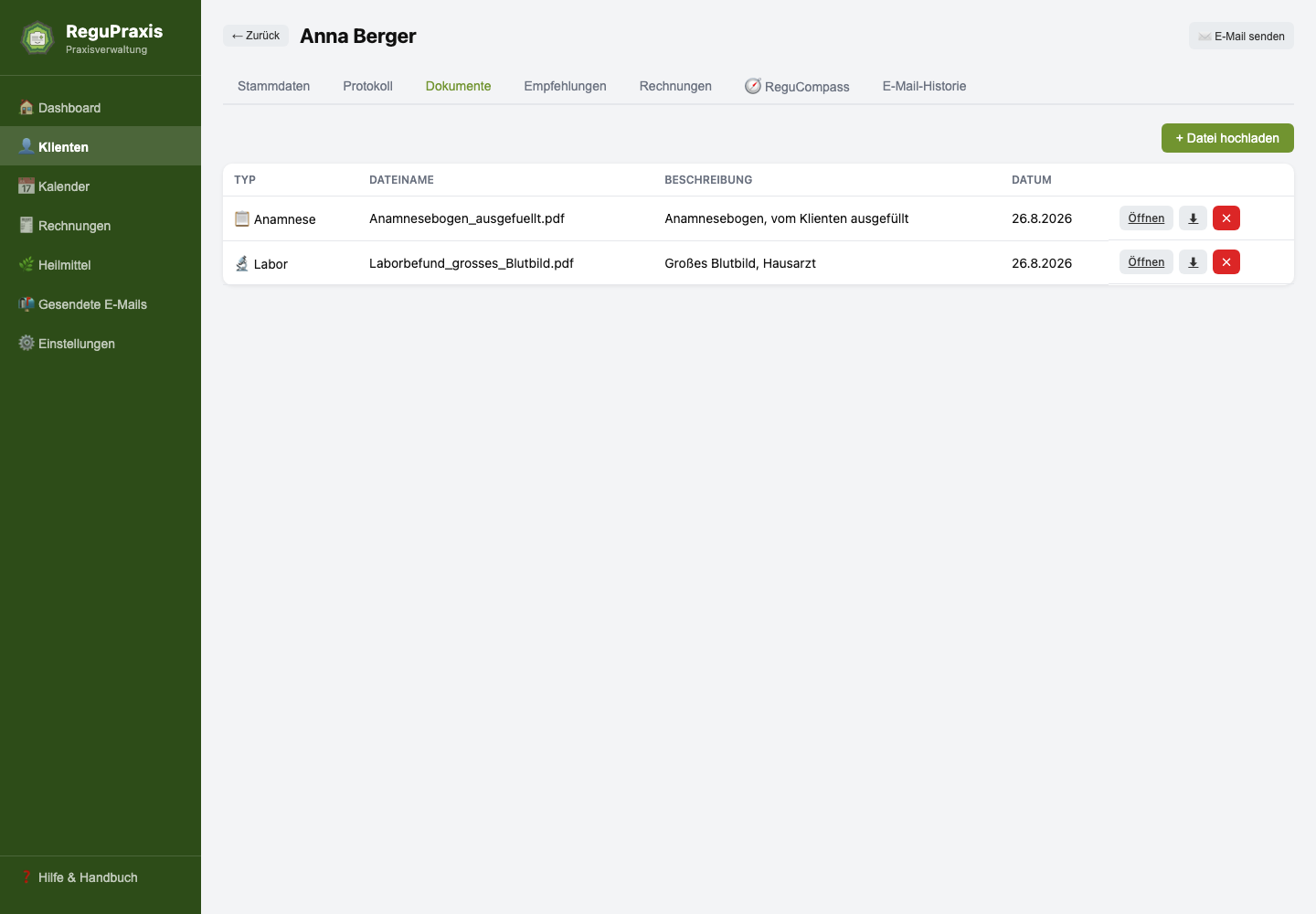
Über + Datei hochladen legst Du Dokumente in der Akte ab. Wähle eine passende Kategorie und Beschreibung. Öffnen zeigt die Datei, der Download speichert eine Kopie außerhalb der App.
7. Empfehlungen und Rezepte
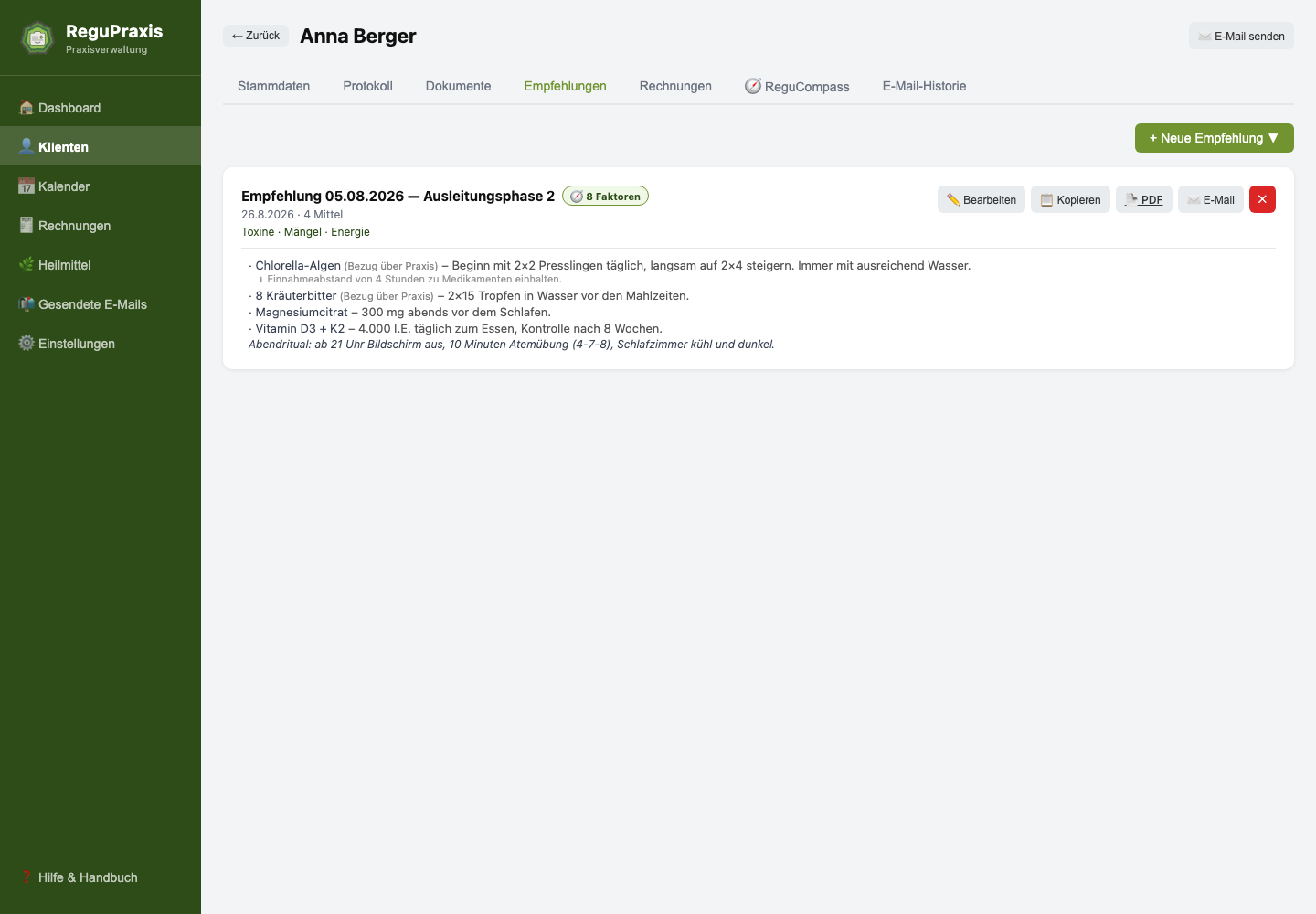
Die Bezeichnung richtet sich nach dem Betriebsmodus. Inhaltlich führt Dich die App durch die acht Regulationsfaktoren und den Heilmittelkatalog.
- Öffne eine Klientenakte und das Register Empfehlungen.
- Klicke auf + Neue Empfehlung beziehungsweise + Neues Rezept.
- Wähle die relevanten Regulationsfaktoren.
- Suche Heilmittel, ergänze Dosierung, Einleitung und individuelle Hinweise.
- Speichere und prüfe das erzeugte PDF.
- Versende das PDF direkt aus der App oder lade es herunter.
8. Kalender und Termine
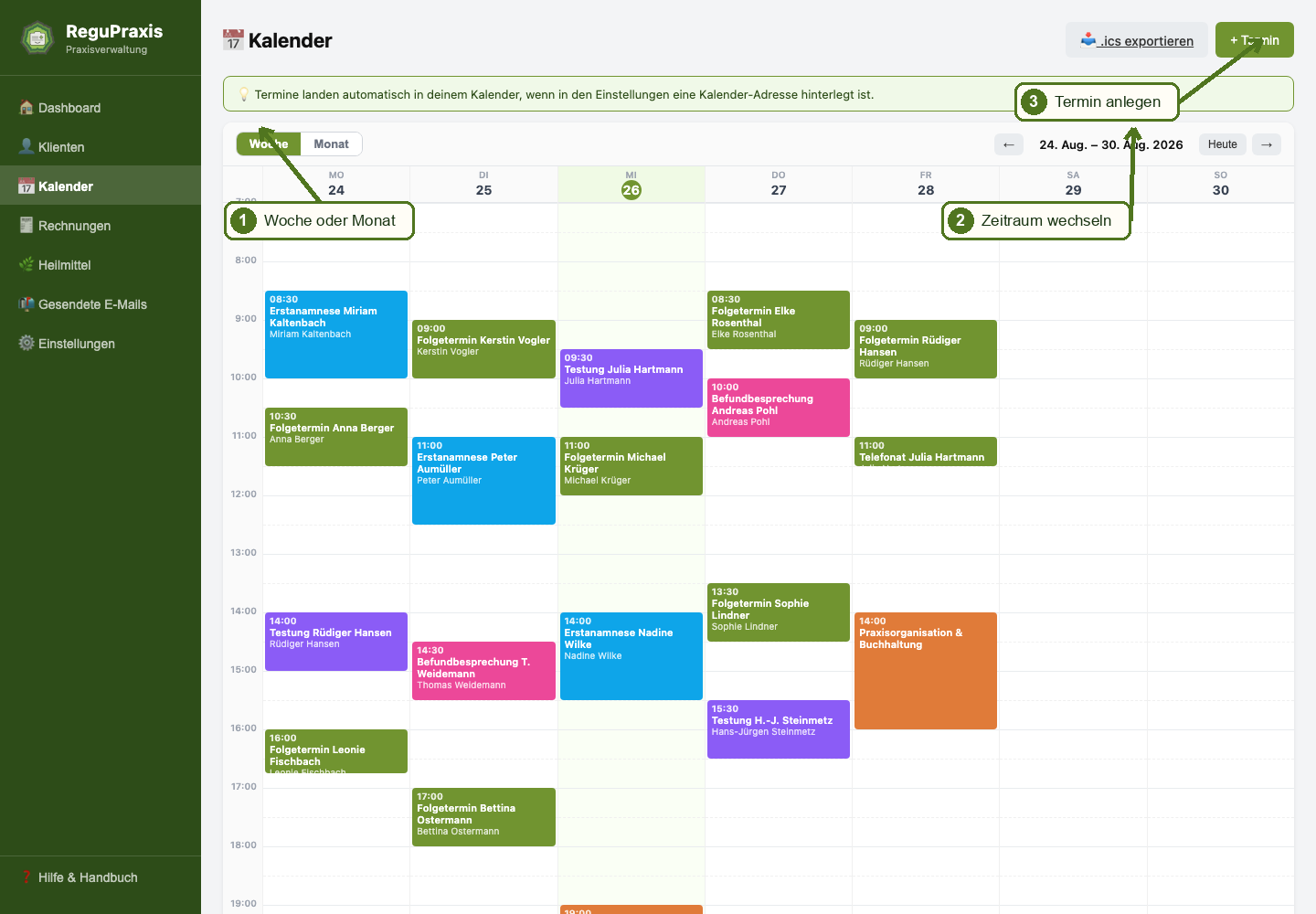
8.1 Termin anlegen
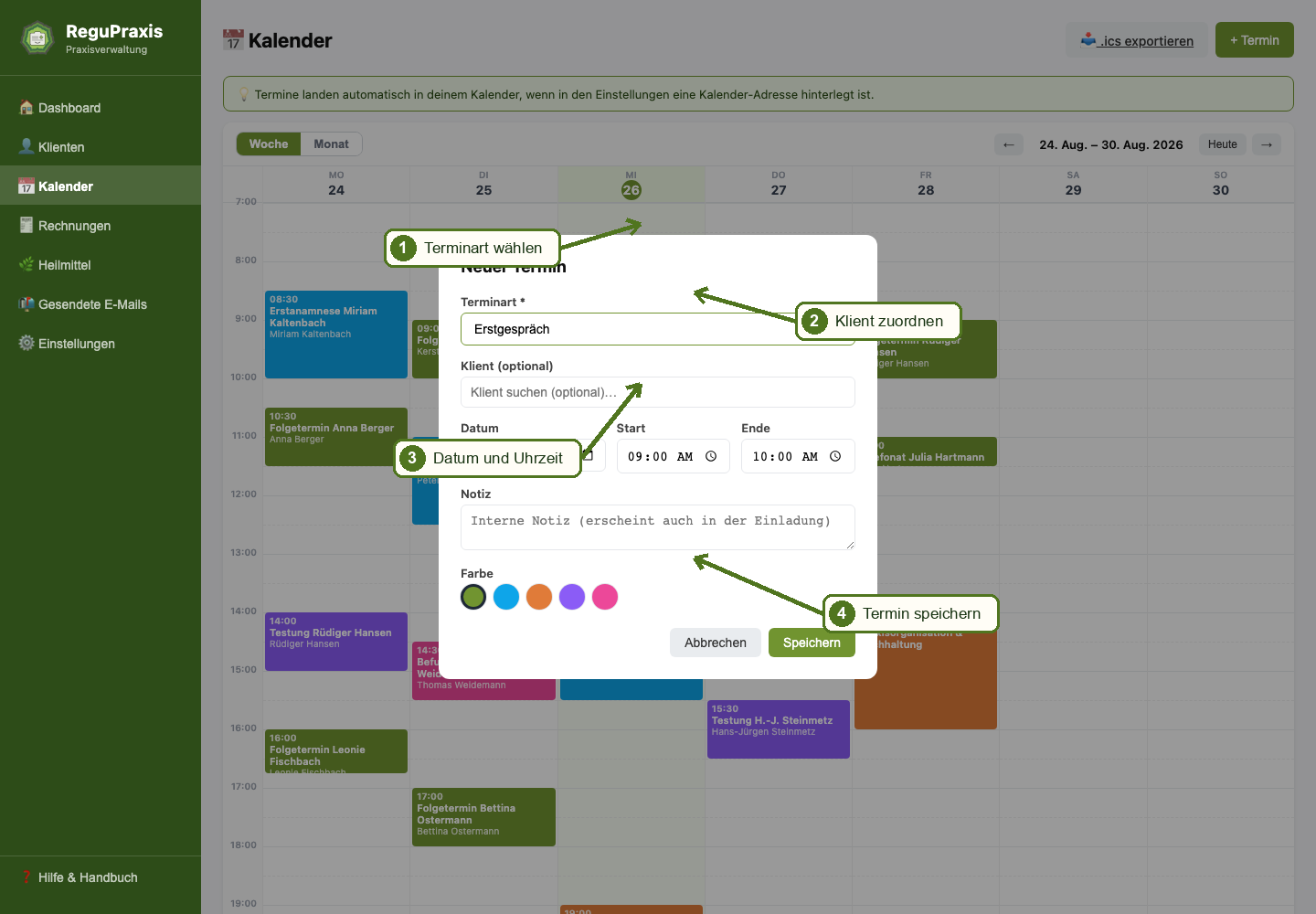
- Klicke oben rechts auf + Termin oder in eine freie Stelle im Wochenkalender.
- Wähle Terminart oder „Eigener Titel“.
- Ordne optional einen Klienten zu.
- Prüfe Datum, Start, Ende, Notiz und Farbe.
- Klicke auf Speichern.
Ist in den Einstellungen eine Kalenderadresse hinterlegt, kann ReguPraxis iCal-Einladungen verschicken. Terminbestätigungen und Erinnerungen lassen sich separat aktivieren.
9. Rechnungen und Mahnwesen
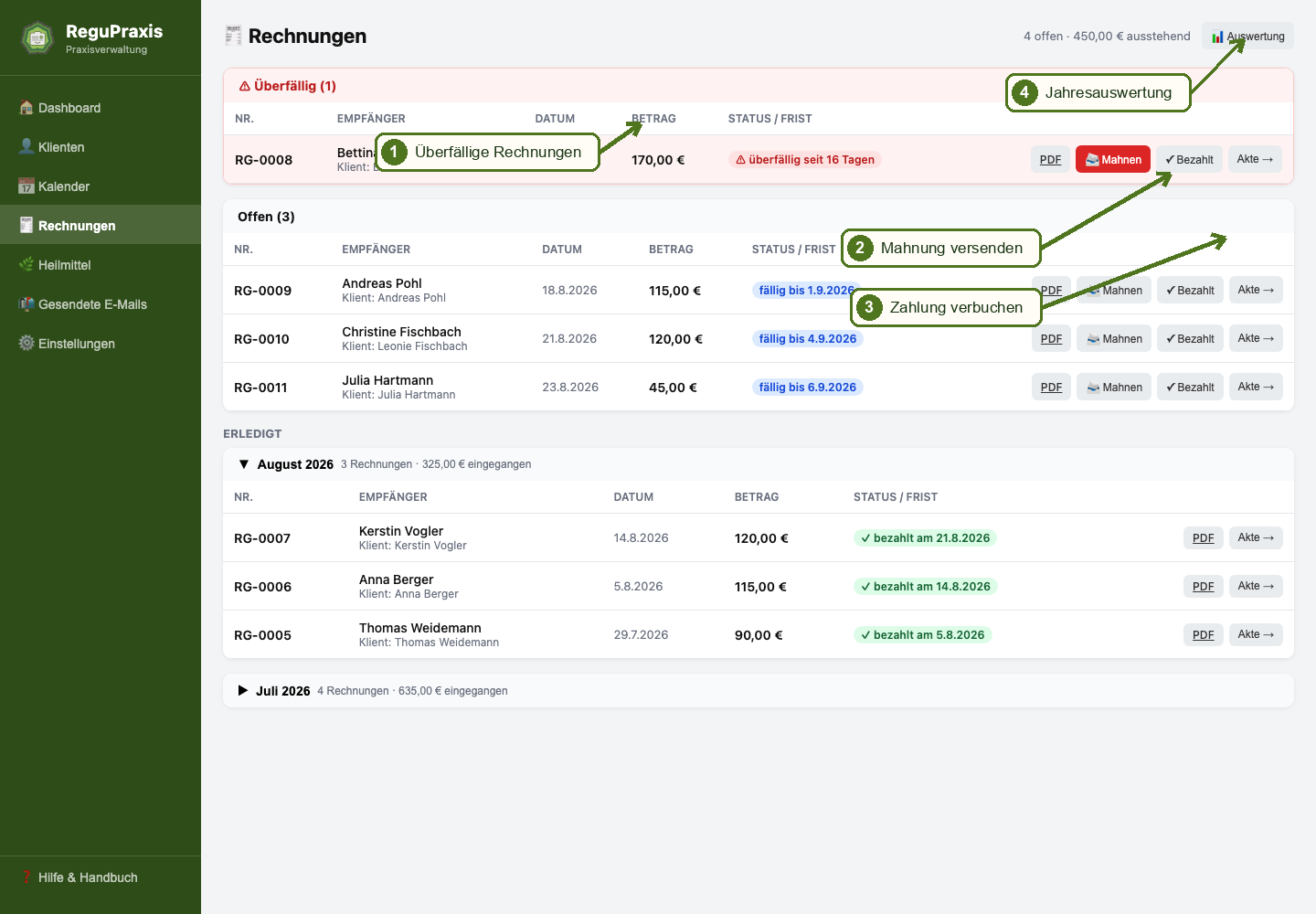
9.1 Rechnung erstellen
- Öffne die Klientenakte → Rechnungen oder nutze die Dashboard-Schnellaktion.
- Prüfe Rechnungsempfänger, Rechnungsdatum und Zahlungsziel.
- Füge Positionen aus Deinem Leistungskatalog hinzu oder erfasse eine freie Position.
- Kontrolliere Steuerart, Währung, Hinweistext und Gesamtbetrag.
- Speichere die Rechnung und öffne das PDF zur Sichtprüfung.
- Versende die Rechnung per E-Mail oder lade sie herunter.
9.2 Bezahlt, Mahnung und Storno
- ✓ Bezahlt verbucht das aktuelle Datum als Zahlungseingang.
- Mahnen öffnet die nächste Mahnstufe mit anpassbarem Text und neuer Frist. Ohne E-Mail-Adresse kann die Aktion nur vermerkt werden.
- Stornieren und Kopieren erhält die Historie und legt eine korrigierbare Folgerechnung an.
9.3 Einnahmenauswertung
Die Auswertung zeigt bezahlte Rechnungen nach Monaten. Über CSV fürs Steuerbüro exportierst Du die Jahresdaten.
10. Heilmittelkatalog
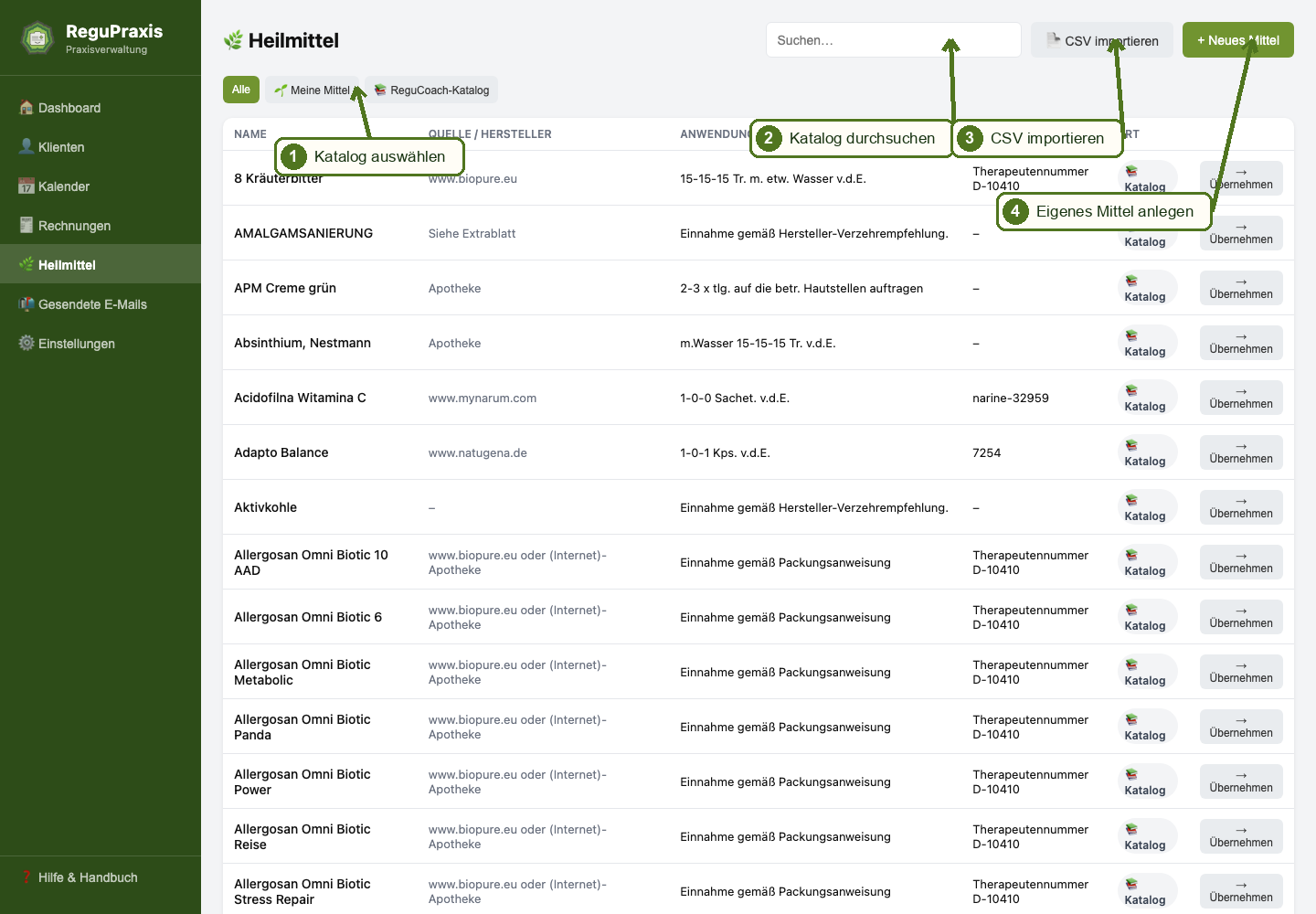
- ReguCoach-Katalog: mitgelieferte, schreibgeschützte Mittel.
- Meine Mittel: eigene oder aus dem Katalog übernommene, bearbeitbare Einträge.
- Übernehmen: kopiert ein Katalogmittel in „Meine Mittel“.
- CSV importieren: erkennt Komma oder Semikolon, erwartet Spaltennamen in Zeile 1 und lässt die Spalten zuordnen.
Mindestens die Spalte Name ist beim Import erforderlich. Hersteller, Dosierung und Notizen sind optional. Duplikate werden übersprungen.
11. E-Mail-Versand und Historie
11.1 SMTP einrichten
- Öffne Einstellungen → E-Mail-Versand (SMTP).
- Trage Server, Port, Benutzername, Passwort und Absenderadresse ein.
- Klicke zuerst oben auf Speichern.
- Gib eine Testadresse ein und klicke auf Testmail senden.
- Prüfe Posteingang und Spamordner.
Typische Ports sind 465 mit SSL oder 587 mit STARTTLS. Maßgeblich sind die Angaben Deines E-Mail-Anbieters.
11.2 Nachrichten aus der App
Empfehlungen, Rechnungen, Mahnungen, Terminbestätigungen und freie Nachrichten lassen sich über das eigene Postfach verschicken. Im Bereich Gesendete E-Mails kannst Du Empfänger, Betreff, Typ und Inhalt nachvollziehen.
12. ReguCompass-Anbindung
ReguCompass ist ein eigenständiges Produkt mit eigenem Zugang und gegebenenfalls eigenem Abo. Die Anbindung in ReguPraxis ist die Verbindung zwischen beiden Anwendungen.
- Öffne den gewünschten Klienten.
- Wähle das Register ReguCompass.
- Starte die Analyse in ReguCompass.
- Lade dort das Analyse-PDF herunter.
- ReguPraxis legt den Download automatisch als ReguCompass-Dokument in der aktuell geöffneten Akte ab.
Falls die automatische Ablage nicht gelingt, wird die Datei ersatzweise im Downloadordner des Rechners gespeichert.
13. Einstellungen
| Bereich | Wichtige Inhalte |
|---|---|
| Betriebsmodus | Coach oder Heilpraktiker; beeinflusst Wording und GebüH-Funktionen. |
| Briefkopf | Praxisdaten, Logo, Dokumentenfarbe und Vorschau. |
| SMTP-Zugang und Testmail. | |
| Kalender | Kalenderadresse, Einladungen, Bestätigungs- und Erinnerungstexte. |
| Rechnungen | Land, Währung, Steuerart, Nummernkreis, Bank und Zahlungsziel. |
| Mahnwesen | Anzahl Mahnstufen, Fristen und Vorlagentexte. |
| Sicherheit | PIN-Sperre und automatische Sperre nach Inaktivität. |
| Backups | Zielordner, Anzahl, manuelle Sicherung und Wiederherstellung. |
| 8-Faktoren-Texte | Standardtexte getrennt für Coach- und Heilpraktiker-Modus. |
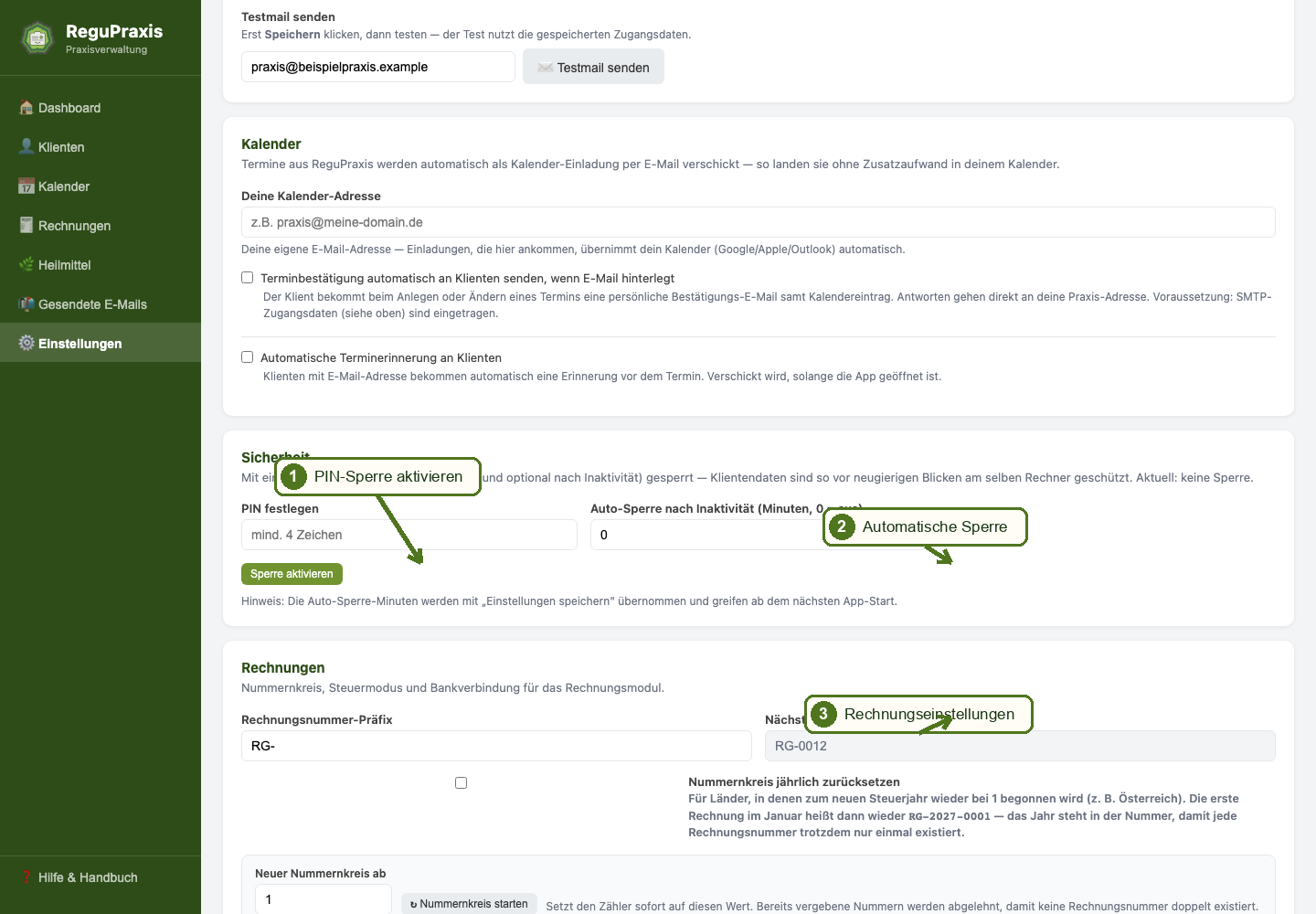
14. Datenschutz, App-Sperre und Backups
14.1 Lokale Daten und App-Sperre
Klienten- und Praxisdaten liegen lokal in einer verschlüsselten Datenbank. Aktiviere zusätzlich die App-Sperre, wenn andere Personen Zugang zum Rechner haben.
- Wähle eine PIN mit mindestens vier Zeichen.
- Lege eine automatische Sperrzeit fest.
- Sperre außerdem den Benutzeraccount des Betriebssystems, sobald Du den Arbeitsplatz verlässt.
14.2 Backup-Ziel einrichten
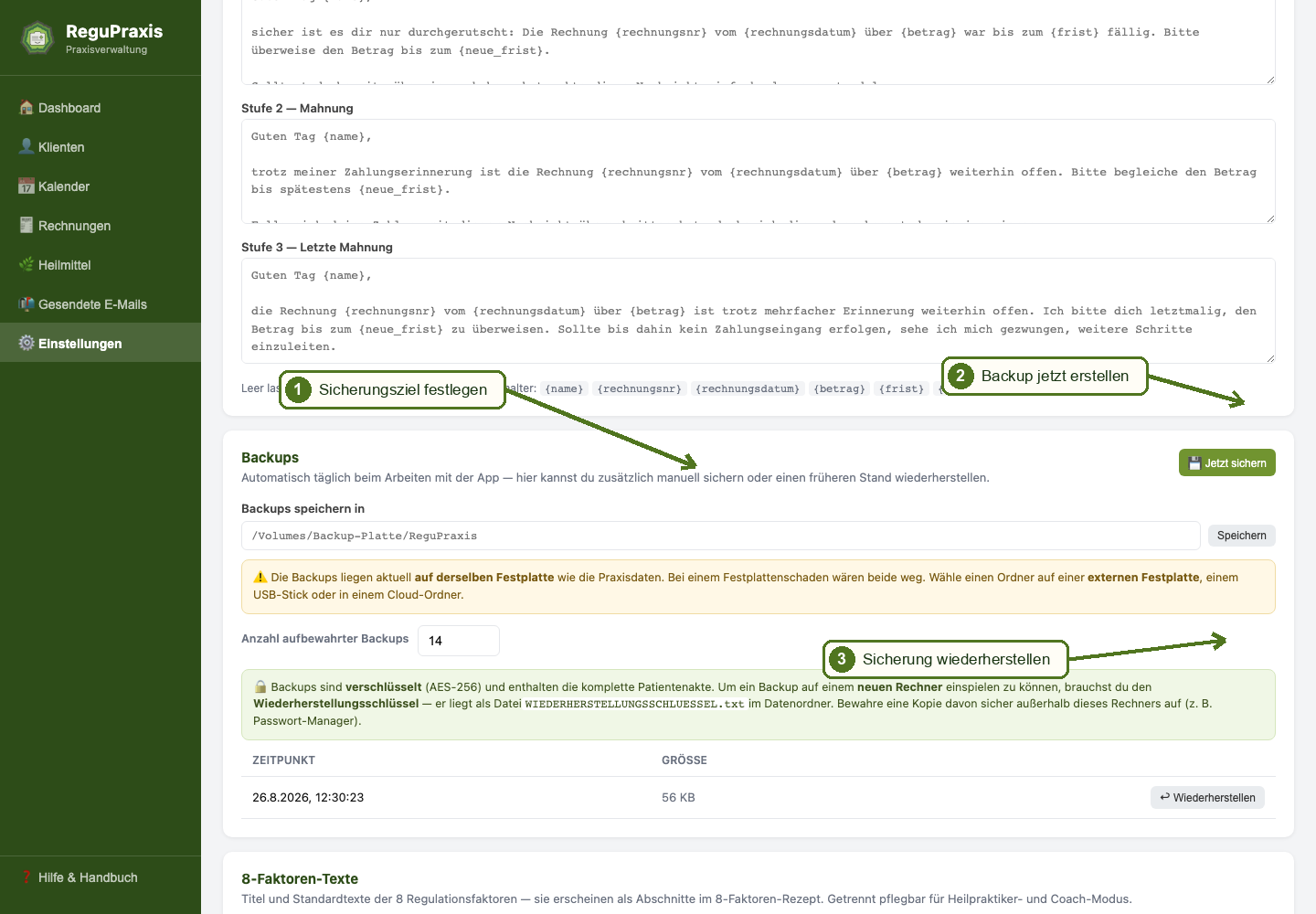
- Öffne Einstellungen → Backups.
- Wähle einen Ordner auf einer externen Festplatte, einem USB-Datenträger oder in einem zuverlässig synchronisierten Ordner.
- Speichere die Einstellung.
- Klicke auf Jetzt sichern.
- Kontrolliere, ob der neue Sicherungseintrag in der Liste erscheint.
- Bewahre
WIEDERHERSTELLUNGSSCHLUESSEL.txtgetrennt und sicher auf.
14.3 Backup wiederherstellen
Beim Wiederherstellen werden die aktuellen Daten durch den ausgewählten Sicherungsstand ersetzt. ReguPraxis legt vorher automatisch eine Sicherung des bisherigen Stands an. Für ein Backup von einem anderen Rechner kann der Wiederherstellungsschlüssel erforderlich sein.
14.4 Empfohlene Sicherungsroutine
- Täglich: automatische Sicherung in den festgelegten Backup-Ordner.
- Wöchentlich: kontrollieren, ob neue Sicherungen in der Liste erscheinen und der externe Datenträger erreichbar ist.
- Vor größeren Änderungen: über „Jetzt sichern“ einen zusätzlichen Stand erzeugen.
- Monatlich: eine Sicherungsdatei samt Wiederherstellungsschlüssel auf einem zweiten, getrennten Datenträger aufbewahren.
- Bei Rechnerwechsel: niemals nur die Datenbankdatei kopieren, sondern die eingebaute Backup- und Wiederherstellungsfunktion verwenden.
15. Updates und Rechnerwechsel
15.1 Updates
ReguPraxis prüft beim Start und regelmäßig im Hintergrund auf neue Versionen. Ein Update wird heruntergeladen und beim Beenden installiert. Programm und Praxisdaten liegen getrennt; beim Aktualisieren wird die App ersetzt, nicht die Datenbank. Vor einer Schemaänderung erstellt ReguPraxis zusätzlich einen Rückfallpunkt.
15.2 Wechsel auf einen neuen Rechner
- Erstelle auf dem alten Rechner ein aktuelles Backup.
- Kopiere Backup, Wiederherstellungsschlüssel und Lizenz-E-Mail sicher auf den neuen Rechner.
- Installiere dort die passende ReguPraxis-Version.
- Aktiviere die App mit dem Lizenzschlüssel.
- Öffne Einstellungen → Backups und wähle Backup-Datei einspielen.
- Gib bei Aufforderung den Wiederherstellungsschlüssel ein.
- Kontrolliere Klienten, Dokumente, Rechnungen und Einstellungen stichprobenartig.
16. Fehlerhilfe und Support
| Problem | Prüfung und Lösung |
|---|---|
| Lizenz wird abgelehnt | Schlüssel vollständig kopieren, keine Leerzeichen ergänzen. Bei weiterem Fehler Support mit der beim Kauf verwendeten E-Mail-Adresse kontaktieren. |
| Mac-App startet nicht | Prüfen, ob Apple-Silicon- oder Intel-Datei zum Mac passt. App aus „Programme“ starten. |
| Windows blockiert Setup | Nur fortfahren, wenn die Datei direkt von regupraxis.com/download.html stammt. Dann „Weitere Informationen“ und „Trotzdem ausführen“ wählen. Bei anderer Quelle oder Unsicherheit Datei löschen und Support kontaktieren. |
| Testmail schlägt fehl | SMTP-Host, Port, Benutzer, Passwort und Absender prüfen; zuerst speichern; gegebenenfalls App-Passwort des Mailanbieters verwenden. |
| Backup-Ziel nicht erreichbar | Externe Platte anschließen oder einen neuen Zielordner wählen. Bis dahin werden keine neuen Sicherungen geschrieben. |
| ReguCompass-PDF fehlt | Prüfen, ob die richtige Klientenakte geöffnet war; anschließend den Downloadordner kontrollieren. |
| Daten nach Update scheinbar weg | Nicht neu anlegen. App schließen und Support kontaktieren. Vorhandene Backup-Dateien nicht löschen oder überschreiben. |
Support
E-Mail: info@regupraxis.com
Download: regupraxis.com/download.html
Aktuelles Handbuch: regupraxis.com/handbuch.html
Angaben für eine schnelle Hilfe
- macOS oder Windows und genaue Version
- Mac: Apple-Chip oder Intel
- ReguPraxis-Version
- genauer Wortlaut der Fehlermeldung
- Schritte unmittelbar vor dem Fehler
- Screenshot ohne sensible Klientendaten